Häufig gestellte Fragen

FAQ

Häufig gestellte Fragen

Über RollerMouse

  • Warum sollte ich eine RollerMouse verwenden?

    Die herkömmliche Maus zwingt Sie dazu, Ihre Arme, Ihren Rücken, die Schultern, den Nacken und die Hände zu benutzen, um eine ganz einfache Sache zu tun - den Mauszeiger auf dem Computerbildschirm zu bewegen. Viele dieser Muskeln sind nicht dafür ausgelegt, die häufigen Mikrobewegungen auszuführen, die bei einer herkömmlichen Maus notwendig sind. Der Einsatz großer Muskelgruppen, das Greifen nach der Maus und häufiges Ausstrecken zur Seite kann für Ihren Körper eine gefährliche Kombination sein. Das ist die mögliche Ursache für viele Probleme, vom Karpaltunnelsyndrom bis zu Repetitive Strain Injury und kann Schmerzen bereiten.

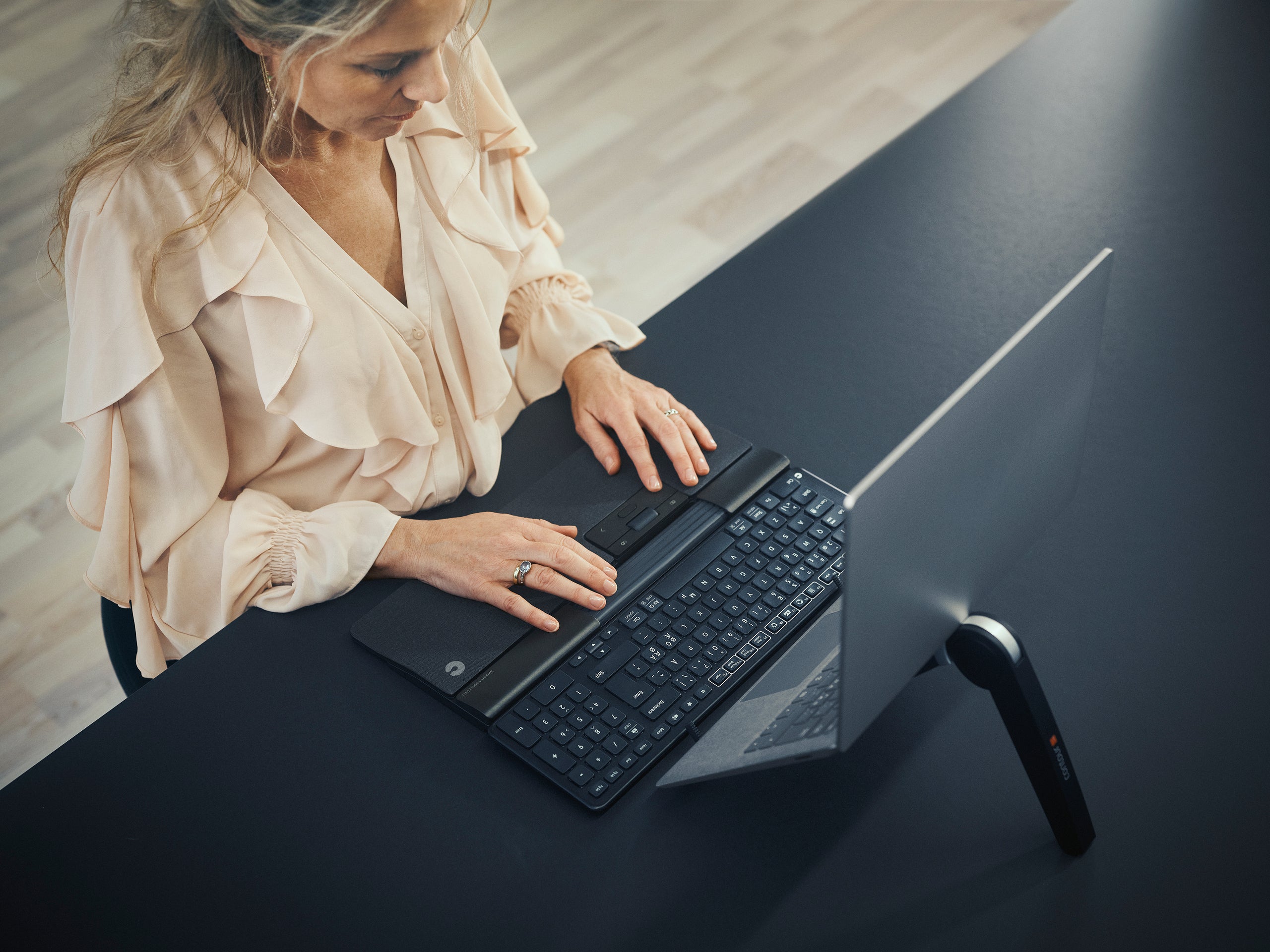
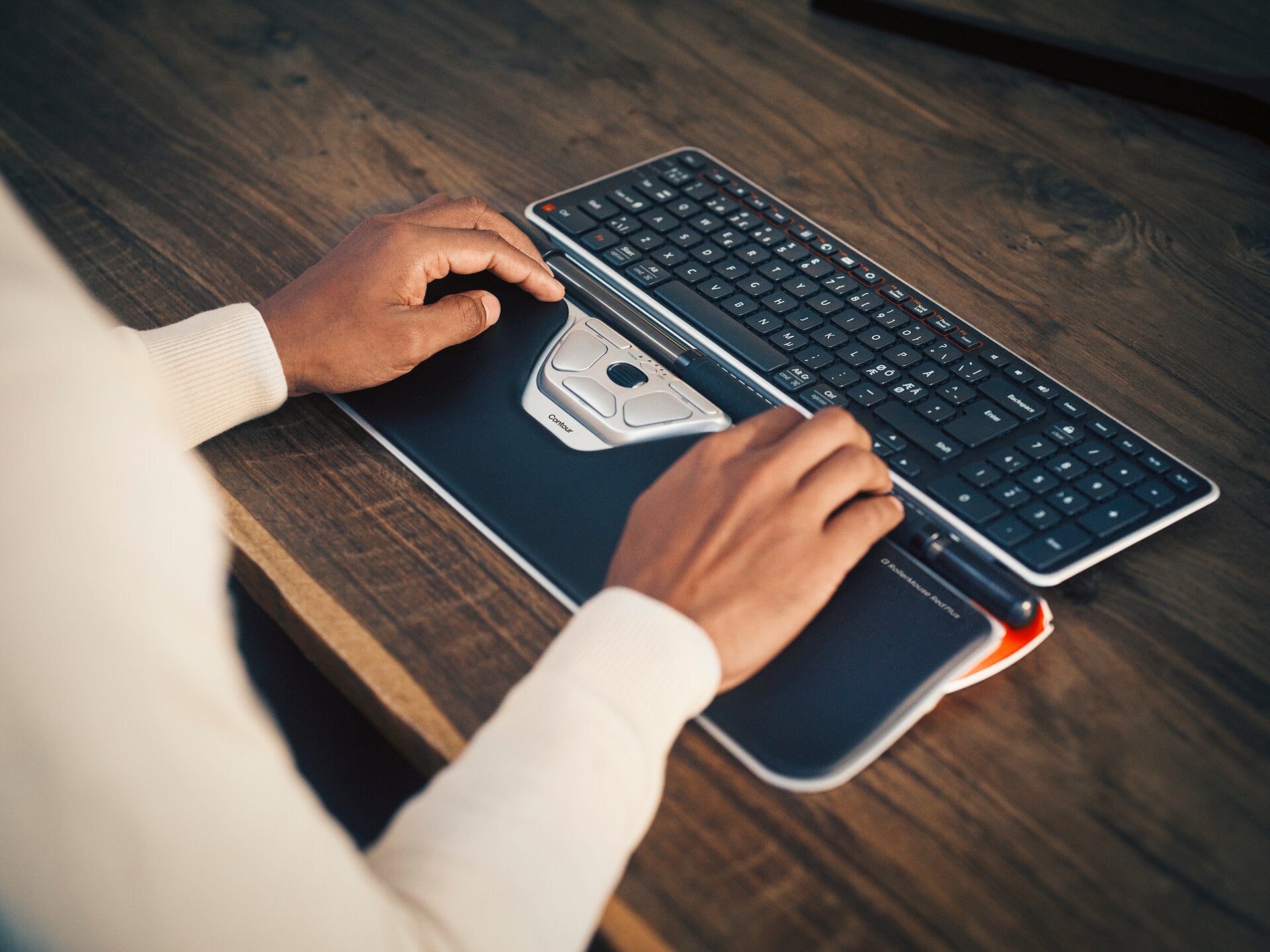
    • RollerMouse liegt direkt vor Ihrer Tastatur, sodass Sie sich nicht ausstrecken müssen, um die Maus zu erreichen. Diese ergonomische Arbeitshaltung vermeidet Spannungen in Händen, Armen, Schultern und Nacken und reduziert das Risiko von Mausarmen.
    • RollerMouse macht schädliche Bewegungen überflüssig und trägt so zu gesünderen Arbeitsbedingungen bei. Sie ermöglicht es Ihnen, bequemer und effizienter zu arbeiten, weniger Körperteile einzusetzen und eine symmetrische Haltung einzunehmen. Dies ist eine ergonomische Mausaltenative, die die Benutzung beider Hände fördert, Zeigen und Klicken trennt und Doppelklick mit einem Klick ermöglicht.

    Weitere Gründe für die RollerMouse.  Sie bietet außerdem:

    • Kein Greifen: Sie brauchen die RollerMouse nicht zu ergreifen oder zu umfassen. Alles wird durch eine leichte Berührung gesteuert.
    • Stationär: Die RollerMouse bleibt immer auf dem gleichen Platz. Sie hat immer die optimale Position für Ihren Körper.
    • In der Mitte: Der optimale Arbeitsbereich für Ihre Hände.
    • Bequem: Die integrierte Handgelenkstütze ist ergonomisch gestaltet, um Ihnen zu helfen, Ihre Hände, Handgelenke und Unterarme flach zu halten.
  • Welche RollerMouse ist für mich die Richtige?

    Alle unsere RollerMouse-Produkte wurden so konstruiert, dass Sie sicherer, cleverer und schneller arbeiten können. Jedes RollerMouse-Produkt wurde aufgrund ergonomischer Grundsätze und Erfahrungen der Anwender entwickelt. Es gibt jedoch auch Unterschiede zwischen den einzelnen Produkten:

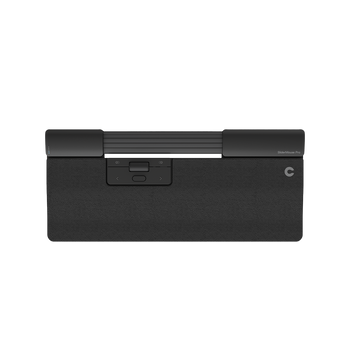
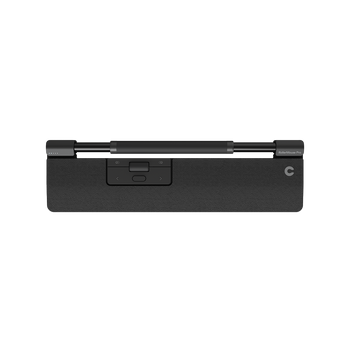
    RollerMouse Pro2 wurde entwickelt für anspruchsvolle Aufgaben, die oft wiederholte Bewegungen und lange Arbeitszeiten am Computer erfordern. Sie passt zu normal großen Tastaturen. Sie hat 7 Tastenfunktionen, eine Auflösung von 800/1250 dpi und eine breitere Öffnung für den Rollstab.

    Contour_RollerMouse_Pro2_black_top_72dpi.jpg

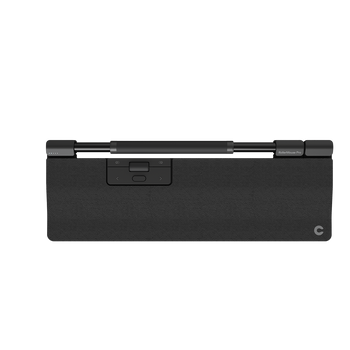
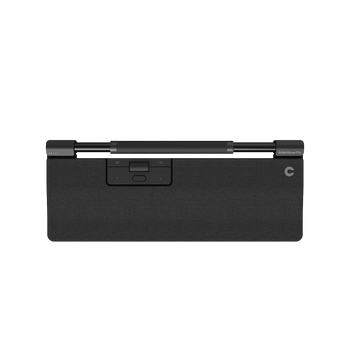
    RollerMouse Free2 ist modern, ultra-flach und schlank für flache oder kompakte Tastaturen. Sie ist auch für Notebooks oder bei begrenztem Platz geeignet. Sie verfügt über einen völlig offenen Rollstab, 8 Tastenfunktionen und eine Auflösung, die mit einem Tastendruck von 800 bis 1600 dpi verändert werden kann.

    Contour_RollerMouse_Free2_black_top_72dpi.jpg
  • Welche Tastaturen passen zur RollerMouse?

    Contour_RollerMouse_Pro2_black_assembling_001_websmall.jpgDie meisten der typischen rechteckigen Tastaturen, die es in unterschiedlichen Größen gibt, passen zur RollerMouse. Mit der RollerMouse werden zwei Tastaturstützen mitgeliefert, mit denen Sie Höhe und Neigung Ihrer Tastatur einstellen können.

    Tipp: Sie können die Einstellungen ändern, um die RollerMouse auch an flacheren, schmaleren oder kompakteren Tastaturen zu benutzen. Wenn Ihre Tastatur nicht die Größe oder Form der typischen rechteckigen Tastaturen hat, probieren Sie verschiedene Stellungen aus, um die für Sie optimale zu finden.

  • Ist RollerMouse zu meinem Computer kompatibel?

    Ja. RollerMouse-Produkte können an einem PC oder Mac einfach mit Plug-and-Play betrieben werden.

    Tipp: Wenn Sie die RollerMouse Pro2 oder Free2 an einem Mac benutzen, funktionieren die Tastenfunktionen zum Kopieren und Einfügen erst, wenn Sie einen Software-Treiber installieren. Ausnahme: „Microsoft Office für Mac“.

  • Kann ich eine herkömmliche Maus zusammen mit einer RollerMouse benutzen?

    Ja. Die RollerMouse kann zusammen mit anderen Mausgeräten verwendet werden, sowohl externen als auch integrierten (wie Touchpads).

    Tipp: Wenn Sie Ihre herkömmliche Maus zunächst einmal behalten wollen, während Sie die Benutzung der RollerMouse lernen, achten Sie darauf, die alte Maus außer Reichweite aufzustellen, damit Sie nicht einfach aus Gewohnheit nach ihr greifen.

  • Muss ich einen Treiber installieren?
    Alle Versionen der RollerMouse haben vorprogrammierte Tastenfunktionen. Diese eingebaute Software bietet den Anwendern die ergonomisch sinnvollsten Tastenfunktionen und geht einfach „Plug 'n' Play“. Einige Anwender möchten diese Tastenfunktionen ändern,um eine für sie angepasste Funktionalität zu erhalten. Mac-Anwender müssen einen Treiber benutzen, um die gewünschten Tastenfunktionen zuzuweisen. Weil die Befehle Kopieren und Einfügen auf einem Mac anders funktionieren, funktionieren die entsprechenden Tasten bei Pro2 und Free2 nicht ohne Treiber.

RollerMouse kaufen und testen

Problemlösungen

  • Meine RollerMouse scheint nicht richtig zu funktionieren. Was soll ich tun?

    Einige Tipps zur Problemlösung:

    • Schließen Sie Ihre RollerMouse erneut an (evtl. in einen anderen USB-Anschluss) oder starten Sie Ihren Computer erneut.
    • Probieren Sie, ob die RollerMouse an einem anderen Computer funktioniert. - Kontrollieren Sie, ob Sie eine andere Maustreiber-Software auf Ihrem Computer installiert haben - sie könnte die Funktion der RollerMouse stören.
    • Schließen Sie die RollerMouse eines Kollegen an Ihren Computer an (und ihre am Computer des Kollegen).

    Wenn das Problem nur dann auftritt, wenn die RollerMouse an Ihrem Computer angeschlossen ist, liegt es wahrscheinlich an Ihrem Computer. Wenn das Problem mit der RollerMouse in gleicher Weise auch an anderen Computern auftritt, dann liegt es wahrscheinlich an Ihrer RollerMouse. Weitere Hinweise finden Sie in den übrigen Antworten. Oder wenden Sie sich an Ihren Händler oder direkt an uns. Seite

  • Mein Mauszeiger bewegt sich auf dem Bildschirm zu schnell. Wie kann ich die Geschwindigkeit einstellen?

    Die verschiedenen Versionen der RollerMouse haben unterschiedliche Möglichkeiten zur Einstellung der Geschwindigkeit:

    • RollerMouse Pro 2 und RollerMouse Classic2: Hier wird die Geschwindigkeit des Mauszeigers durch einen Schalter eingestellt, der sich auf der Unterseite der RollerMouse befindet.
    • RollerMouse Free2: Ändern Sie die Geschwindigkeit mit einem Tastendruck. Jeder Klick erhöht die Genauigkeit um 200 dpi.

    Sie können die Geschwindigkeit des Mauszeigers auch in der Systemsteuerung des Computers einstellen. Gehen Sie einfach zu den Mauseinstellungen und wählen Sie die gewünschte Geschwindigkeit.

  • Ich kann meinen Mauszeiger nicht weiter bewegen. Wie kann ich ihn weiter bewegen?
    Contour_RollerMouse_Free2_white_detail w hand_005_websmall.jpg

    Wenn Sie den Rollstab schon ganz nach links oder rechts bewegt haben, aber den Mauszeiger noch weiter bewegen möchten, drücken Sie den Rollstab einfach weiter in die gewünschte Richtung, bis Sie einen Klick hören. Dadurch wird die Endeerkennung aktiviert und der Mauszeiger kann sich überall auf dem Bildschirm bewegen. Lassen Sie den Rollstab wieder los, wenn der Mauszeiger an der gewünschten Stelle angekommen ist.

    Tipp: Wenn sich der Mauszeiger zu oft außerhalb des Bereichs des Rollstabs befindet, ist die von Ihnen gewählte Geschwindigkeit des Mauszeigers wahrscheinlich zu langsam.

  • Kann ich die Funktionen der Tasten ändern?

    Für die meisten Produkte von Contour Design stehen Software-Treiber zur Verfügung, die heruntergeladen und installiert werden können, um die Funktionen der Tasten individuell anzupassen. Neue Versionen der RollerMouse - Classic2, Pro2 und Free2 - benutzen einen universellen Contour Design Maustreiber, der mehrere Versionen von Windows unterstützt (von XP bis Windows 7). Die meisten älteren Produkte von Contour Design benötigen eine spezielle Version der Treiber-Software. Ein Upgrade alter Treiber ist nicht möglich. Siehe auch unter Abschnitt „Treiber-Download“. Bitte beachten: Normalerweise werden für die RollerMouse keine Software-Treiber benötigt.

Instandhaltung, Garantie und Reparaturen

  • Welche Garantie wird gegeben?
    Contour Design gibt 2 Jahre Garantie ab Kaufdatum.
  • Gibt es Ersatzteile zur Reparatur der RollerMouse?
    Die einzigen Ersatzteile für die RollerMouse sind die abnehmbaren Polster der Handgelenkstützen bei RollerMouse Pro2 und RollerMouse Classic2. Für Rollstab, Kabel, Gehäuse oder andere Teile sind keine Ersatzteile vorgesehen.
  • Wie kann ich die Handgelenkstützen reinigen?
    Die Handgelenkstützen sind abnehmbar, um sie zu reinigen oder auszuwechseln. Zum Reinigen nur milde Reinigungsmittel benutzen. Wenn Sie die Handgelenkstützen auswechseln möchten, wenden Sie sich bitte an Ihren RollerMouse-Händler.